Showing posts with label Tips. Show all posts

Tips Surat Lamaran dan CV

  • 0
Pasti kamu pernah ngerasain ketika kamu mengirimkan surat lamaran dan CV ke suatu perusahaan tetapi pada akhirnya kamu tidak dipanggil-panggil oleh perusahaan tersebut. Ada yang salahkah dengan perusahaannya atau kamu yang salah?

Disini saya akan berbagi sedikit tips untuk teman - teman semua, bagaimana bentuk CV dan surat lamaran yang baik.

Jika kamu ingin melamar ke perusahaan tentunya kamu akan mengirimkan surat lamaran dan CV kamu melalui salah satu cara dibawah ini:
  1. Email
  2. Via Pos
  3. Langsung
  4. Relasi

Email 

Ada beberapa hal yang harus diperhatikan ketika kita mengirimkan surat lamaran dan CV melalui email.

1. Perhatikan subjek email


Cari tahu terlebih dahulu apakah perusahaan yang kita lamar memiliki format untuk subject nya atau tidak, jika tidak maka format subject yg paling umum adalah

Lamaran Pekerjaan, posisi_yang_ingin_dilamar

2. Perhatikan Body email

Kebanyakan yang tidak tahu akan hal ini, ketika mengirimkan surat lamaran dan CV melalui email, dia hanya mengisi subject dan melampirkan file.

Isikan body email dengan kata - kata seperti surat lamaran, dan di kalimat berikan keterangan bahwa kamu melampirkan surat lamaran(juga), CV dan lainnya di attachment email.

3. Perhatikan Ukuran dan Nama File Lampiran


Usahakan ukuran file yang kamu lampirkan jangan terlalu besar dan jika mau, coba urutkan file attachment sesuai dengan penjelasan kamu di body email. Untuk nama lampiran pun usahakan sesuai dengan isi file nya,

Berikut hal - hal yang harus kamu perhatikan lainnya ketika kamu mengirimkan surat lamaran dan CV melalui email:

  1. gunakan alamat email yang sesuai dengan nama kamu, dan usahakan jangan lebay.
  2. periksa kembali tulisan kamu di email dan jangan samapi salah.

Via Pos


hal yang harus diperhatikan ketika kamu mengirimkan surat lamaran dan CV via post

1. Kertas


kertas yang digunakan pada umumnya berwarna putih, dan untuk ukuran serta ketebalan itu tergantung teman - teman ingin pilih yang mana.

2. Amplop


amplop lamaran pekerjaan
Sumber: http://suratlamarankerja.net

usahakan amplop atau komponen lain yang di dalamnya itu tertata rapih, sehingga yang menerima nya pun tidak segan-segan untuk membukanya.


untuk yang melamar dengan memberikan surat lamaran dan CV kamu secara Langsung atau Relasi, komponen-komponen nya hampir tidak jauh berbeda dengan kamu mengirimkan surat lamaran Via Pos.

Komponen pada CV

komponen-komponen pada CV pada umumnya mencangkup:
  1. Biodata
  2. Pendidikan, jangan dari TK, dan usahakan 2 saja. (jika kamu lulusan S1 maka yang di tulis adalah Universitas dan SMA saja).
  3. Pengalaman Organisasi
  4. Pengalaman Kerja*
  5. Skill/Seminar/Training*
  6. Penghargaan*
*) untuk sebagian perusahaan hanya mencantumkan yang sesuai dengan posisi yang dilamar

FOTO

bagi kamu yang megirimkan foto di surat lamaran, maka usahakan foto yang kamu kirim itu terlihat seperti eksekutif muda, formal dan menarik.


Sekian tips dari saya semoga membantu bagi kamu yang ingin melamar, dan satu hal yang perlu kamu ingat, tips di atas adalah tips yang menurut saya itu standar, itu semua bisa kamu sesuaikan lagi sesuai dengan standar kamu. :) - AR

Cara Memasang Timeline Twitter Ke Blog

  • 0
Dari salah satu postingan di dev.twitter.com, katanya twitter telah mengembangkan sebuah alat, yang membuat suatu website dapat melihat isi timlines twitter. dan tepatnya itu sudah setahun yang lalu. wah bener bener ketinggalan saya. hahaha
Tapi tapi nenek moyang dulu bilang "Lebih Baik Terlambat Dari Pada Tidak Sama Sekali", nah oleh karena itu saya disini akan berbagi caranya untuk orang orang yang belum tahu.

Pertama!
Masuk ke link ini https://twitter.com/settings/widgets dan login dengan akun twitter kamu.

Kedua!
Pada bagian konfigurasi kamu bisa memilih username twitter yang bakalan kamu tampilin. Untuk opsi lainnya bisa dipilih menurut keinginan kamu.

Ketiga!
Sebelum kamu  simpan widget nya, copy kan teks  HTML nya..

Keempat!
Simpan Widgetnya

Setelah kamu mendapatkan kode HTML nya. sekarang kamu bisa memasangkannya di Blog kamu.
Untuk di blog kamu bisa pergi ke :
  1. Menu tata letak ,
  1. Kemudian klik tambahkan gadget, dan pilih gadget HTML/Javascript,
  1. Kemudian paste kan kode yang sudah kamu dapat tadi


Membuat Twitter Client ala Kamu

  • 0
Postingan kali ini akan menjelaskan bagaimana caranya membuat twitter client menggunakan Dabr dengan rinci.
Tapi saya tidak akan menjelaskan Dabr itu apa, karena saya tau agan agan udah pada ahli deh hehehe
Oke langsung saja check this out


Untuk persiapannya silahkan

  1. Buat hosting terlebih dahulu , jika belum tahu silahkan baca membuat hosting gratis di Idhostinger terlebih dahulu
  2. Download Dabr r510 disini
Langkah Pertama  
  • Login ke https://dev.twitter.com/apps dengan akun twitter mu


  • Pada menu pilih My Applications
  • Klik Create a new aplication :
  • Pada bagian name isikan dengan nama aplikasi yang akan kamu buat
  • Pada bagian Description deskripsikan secara umum aplikasi yang akan kamu buat
  • Pada bagian Website dan callback URL isikan dengan url yang telah kamu buat contoh: http://www.kukuruyuk.p.ht
  • Jangan lupa centang yes I agree
  • terakhir isi captcha sesuai dengan teks
  • klik Create your twitter application
Setelah itu kamu akan di bawa ke detail aplikasi yang baru saja dibuat,
lalu pilih tab setting dan pilih Read, Write, and Access Direct Messages. Pilihan ini agar pengguna Twitter Client kamu juga bisa mengakses Direct Message pada akun twitternya.
Setelah itu geser cursor ke bawah dan klik Update this Twitter Application's Setting.

Setelah melakukan setting, kini kembali pada tab Detail dan klik Create my Access Token. Jangan keluarkan tab/windows Twitter Developer ini.


Langkah kedua
  • buka script dabr kamu
  • rubah config.sample.php menjadi config.php
  • buka file config.php:


pada bagian define('ENCRYPTION_KEY', 'Example Key - Change Me!'); rubah bagian 'Example Key - Change Me!' terserah kamu
pada bagian define('OAUTH_CONSUMER_KEY', ''); dan define('OAUTH_CONSUMER_SECRET', '');  salin dari aplikasi yang di buat di Twitter Developper sebelumnya.
   
Langkah ketiga
  • buka file [dot]htaccess
    tambahkan "RewriteBase /" (tanpa tanda petik) dibawah "RewriteEngine on". Seperti ini:

  • jika sudah selesai sekarang upload seluruh file ke hosting anda.
Pada dabr versi R510 avatar tidak muncul, untuk memunculkannya buka file config.php
    // Image Proxy URL
    // Use http://src.sencha.io/ for regular connections
    // Use https://tinysrc.appspot.com/ for SSL connections
    define('IMAGE_PROXY_URL', ' ');   

pada bagian kosongnya isikan dengan https://tinysrc.appspot.com/

Oh iya kalau mau coba silahkan nih aplikasi bikinan saya http://www.kukuruyuk.p.ht
ok sekian postingan kali ini dan jangan lupa follow @achmad_rifaldi jika ada yang ditanyakan silahkan comment dibawah sini

Membuat hosting gratis di idhostinger

  • 0
Seharian ngutak ngatik ni web, buat spam di email dan lain sebagainya!!
yah masalahnya itu satu!! info yang dikasih entah mengapa gue rasa sangat minim. Cuma kalimat pilih ini pilih itu yang ga tau dimana letak pilihannya itu
(gatau gue yang belet hehehe)

Ok dari pada penderitaan gue keburu kealamin sama agan agan semua, mending gue kasih wejangan ala gue hahaha


Langkah Pertama
1. Buka web Idhostinger terlebih dahulu
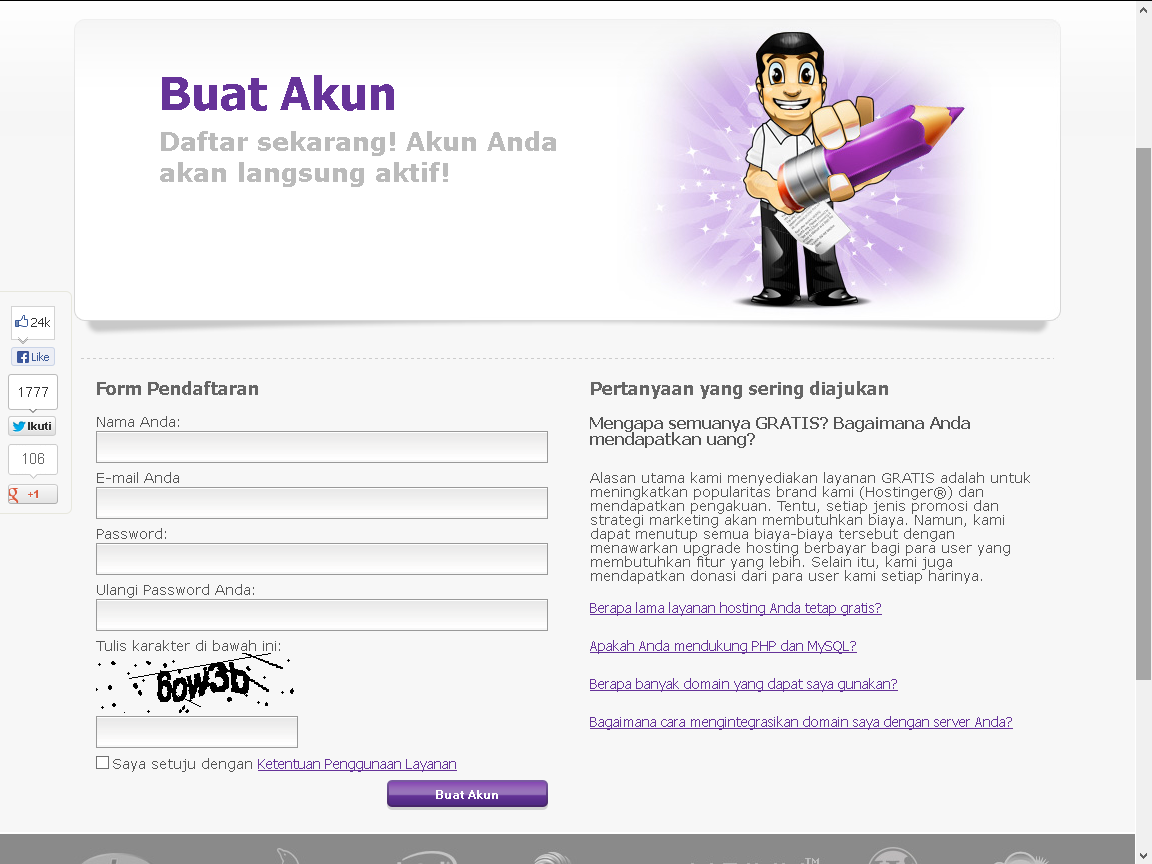
2. Dibagian menu pilih order sekarang dan masukan data dengan bener ya gan
ket: form pembuatan akun

3. Udah beres kita tinggal verifikasi akun. cek email gan
Sampai tahap ini akun agan udah aktif niiih
Langkah Kedua
  1. Pada menu Kontrol Panel klik Buat baru atau tombol Buat akun baru. Pilih yang gratis ya gan  (kalo yang berduit bisa beli hehe) dan klik order
  2. Bagian ini kita akan membuat akun domain. isi name domain *usahakan jangan domain yang sudah ada ya gan, password dan captcha nya dengan bener ya
    ket : Form pembuatan domain

  3.  udah itu klik tombol buat dan domain berhasil dibuat dibuat
Langkah Ketiga
Sampai tahap ini domain anda sudah aktif

ket : daftar domain kita

  1. Sekarang Klik tombol kelola
  2. Pada wilayah domain klik subdomain dan buat subdomain

    ket : Form pembuatan subdomain

  3. Setelah selesai membuat subdomain, sekarang tinggal mengupload web agan ke sini
    Caranya pada wilayah website, pilih import website

    ket : Form import website

nah untuk diperhatikan:

  1.     file file jangan dimasukan ke dalam folder lagi / folder jangan dimasukan folder lagi
  2.     ukuran file berpengaruh pada proses penguploadan
Untuk mengedit file yang sudah di upload tinggal pilih kewilayah file dan pilih File Manager (kalo gue pake yang file manager 2 gan)

Buat info gan selain idhostinger ada juga hostingnoname yang menyediakan domain gratis
Sekian wejangan dari gue untu kali ini semoga bermanfaat ya gan, kalo ada yang kurang jelas silahkan komentar dibawah sini

Shutdown PC Dengan Sistem Timer

  • 0
Untuk teman - teman yang sering lupa untuk menshutdown PC nya,kali ini saya akan berbagi tentang Cara Menshutdown PC dengan System Timer
langsung aja kita lihat bagaimana caranya:

ok langkah pertama jalankan program run,

kemudian ketikan format berikut
    Shutdown -f -s -t 1800

klik OK
maka PC kita dalam waktu 30 menit akan tershutdown

keterangan
1. -f : perintah untuk menghentikan aplikasi yang sedang berjalan
2 -s : perintah untuk shutdown PC
3. -t 1800 : untuk menset waktu shutdown (waktu dalam hitungan detik)

untuk membatalkannya ketikan format berikut
    shutdown -a

selamat mencoba :)

MEMPROTEKSI FILE DENGAN SYSTEM REGEDIT

  • 0
Disini saya akan berbagi sedikit ilmu tentang bagaimana caranya agar file penting kita tidak bisa dicopy oleh orang lain. untuk hal ini yang kita perlukan hanyalah sebuah notepad.
ok,pertama - tama buka notepad dan ketikan syntax berikut:

Windows Registry Editor Version 5.00

[HKEY_LOCAL_MACHINE\SYSTEM\CurrentControlSet\Control\StorageDevicePolicies]
 
"WriteProtect"=dword:00000001

setelah itu save file dengan nama disable.reg
untuk mengembalikan ke fungsi normal maka ketikan syntax berikut pada notepad

Windows Registry Editor Version 5.00

[HKEY_LOCAL_MACHINE\SYSTEM\CurrentControlSet\Control\StorageDevicePolicies]

"WriteProtect"=dword:00000000
kemudian save file dengan nama enable.reg

karena proses enable dan disable hanya menggunakan system regedit pada komputer jadi masih ada kemungkinan file bisa diambil oleh orang.

lebih baik mencegah sebelum terjadi hehehe
Semoga Bermanfaat buat semua :)